Salta al contenuto principale
Unisciti alla Community delle riparazioni - Crea un account

Questa traduzione è stata generata automaticamente e non è stata ancora revisionata da una persona. Parli questa lingua? Dai un’occhiata.

Risoluzione del problema di disconnessione del Logitech MX Master 3 durante lo scorrimento / cambio modalità rotella

Visualizzazioni: 7234

Visualizza statistiche:

Ultime 24 ore:
14
Ultimi 7 giorni:
94
Ultimi 30 giorni:
407
Tutti i Tempi:
7.234
Commenti: 4

4 commenti sui passaggi.

Completato: 6

6 persone hanno contrassegnato questa guida come "completata". Sarai il prossimo?

Preferiti: 0

Nessuno ha preferito (e si è iscritto) questa guida. Sarai il primo?

Tempo necessario: 5 minuti
Difficoltà: Facile
Guida fornita dalla comunità

Un fantastico membro della nostra community ha creato questa guida. Non è stata creata dallo staff di iFixit.

Risoluzione del problema di disconnessione del Logitech MX Master 3 durante lo scorrimento / cambio modalità rotella

Cosa ti serve

Kit di riparazione

Questo kit contiene tutti i ricambi e gli strumenti necessari per completare questa guida.

Ricambi

Strumenti

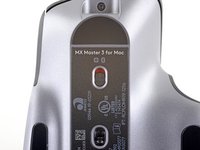
    1. Risoluzione del problema di disconnessione del Logitech MX Master 3 durante lo scorrimento / cambio modalità rotella, Ammorbidisci l'adesivo dei piedini del mouse: passo 1, immagine 1 di 3 Risoluzione del problema di disconnessione del Logitech MX Master 3 durante lo scorrimento / cambio modalità rotella, Ammorbidisci l'adesivo dei piedini del mouse: passo 1, immagine 2 di 3 Risoluzione del problema di disconnessione del Logitech MX Master 3 durante lo scorrimento / cambio modalità rotella, Ammorbidisci l'adesivo dei piedini del mouse: passo 1, immagine 3 di 3
      • Metti l'interruttore di alimentazione del mouse in posizione OFF, scollega eventuali cavi (cavo USB C) e capovolgilo in modo che i piedini siano rivolti verso l'alto.

      • La forma unica di alcuni mouse può impedire loro di restare piatti. Se necessario, posiziona il mouse su un asciugamano morbido per evitare che traballi.

      • Se hai intenzione di riutilizzare i piedini esistenti del mouse, ricorda che è necessario riscaldare completamente l'adesivo per rimuoverli in maniera corretta.

      • Scalda un iOpener e applicalo su ciascun piedino del mouse per circa un minuto ciascuno.

      • In alternativa, puoi utilizzare un phon per ammorbidire l'adesivo dei piedini del mouse.

      • Quando utilizzi un phon, non riscaldare i piedini per più di qualche secondo alla volta: temperature superiori al semplice caldo al tatto rischiano di sciogliere o deformare il case in plastica inferiore.

      • L'adesivo dell'etichetta informativa potrebbe ammorbidirsi durante questo passaggio, ma non è necessario rimuoverlo.

      Chiedi a FixBot

      Aggiungi Commento

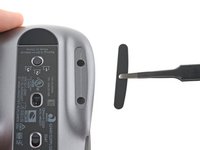
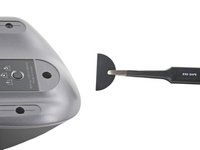
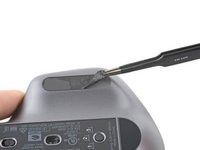
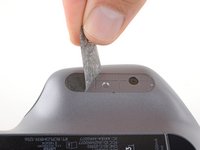
    2. Risoluzione del problema di disconnessione del Logitech MX Master 3 durante lo scorrimento / cambio modalità rotella, Separa l'adesivo dei piedini del mouse: passo 2, immagine 1 di 3 Risoluzione del problema di disconnessione del Logitech MX Master 3 durante lo scorrimento / cambio modalità rotella, Separa l'adesivo dei piedini del mouse: passo 2, immagine 2 di 3 Risoluzione del problema di disconnessione del Logitech MX Master 3 durante lo scorrimento / cambio modalità rotella, Separa l'adesivo dei piedini del mouse: passo 2, immagine 3 di 3
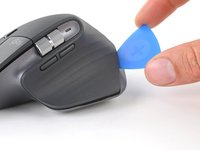
      • Infila un plettro di apertura sotto un bordo del piedino sinistro del mouse.

      • Vai piano e assicurati che il plettro si infili sotto sia il piedino che il suo supporto adesivo. Questi strati si separano facilmente.

      • Se hai intenzione di riutilizzare i piedini del mouse, fai attenzione a non piegarli o separarli dai loro supporti adesivi.

      • Se il piedino sembra bloccato, applica più calore prima di proseguire.

      • Fai scorrere il tuo plettro sotto il piedino per separare l'adesivo fino a quando non riesci ad afferrarlo con le dita.

      • Solleva e rimuovi il piedino sinistro del mouse.

      Chiedi a FixBot

      Aggiungi Commento

    3. Risoluzione del problema di disconnessione del Logitech MX Master 3 durante lo scorrimento / cambio modalità rotella, Rimuovi i piedini destro e posteriore del mouse: passo 3, immagine 1 di 2 Risoluzione del problema di disconnessione del Logitech MX Master 3 durante lo scorrimento / cambio modalità rotella, Rimuovi i piedini destro e posteriore del mouse: passo 3, immagine 2 di 2
      • Ripeti i due passaggi precedenti per rimuovere i piedini destro e posteriore del mouse.

      Chiedi a FixBot

      Aggiungi Commento

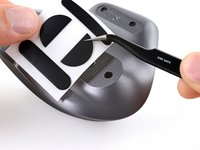
    4. Risoluzione del problema di disconnessione del Logitech MX Master 3 durante lo scorrimento / cambio modalità rotella, Informazioni per il riassemblaggio: passo 4, immagine 1 di 3 Risoluzione del problema di disconnessione del Logitech MX Master 3 durante lo scorrimento / cambio modalità rotella, Informazioni per il riassemblaggio: passo 4, immagine 2 di 3 Risoluzione del problema di disconnessione del Logitech MX Master 3 durante lo scorrimento / cambio modalità rotella, Informazioni per il riassemblaggio: passo 4, immagine 3 di 3
      Strumento utilizzato in questo passaggio:
      Spudger
      $3.99
      • Se l'adesivo si è separato dal piedino:

      • Fai scorrere l'estremità piatta di uno spudger sotto un bordo dell'adesivo. Se l'adesivo sembra bloccato, potrebbe essere necessario riscaldarlo ulteriormente.

      • Usa un paio di pinzette o uno spudger per rimuovere eventuali grossi pezzi di adesivo residuo.

      • Per installare nuovi piedini del mouse o riutilizzare quelli vecchi:

      • Pulisci accuratamente il fondo del mouse con alcol isopropilico e un panno senza pelucchi o in microfibra. Lascia che la superficie si asciughi completamente.

      • Stacca i nuovi piedini del mouse dalla loro pellicola adesiva e premili fermamente al loro posto.

      Chiedi a FixBot

      Aggiungi Commento

    1. Risoluzione del problema di disconnessione del Logitech MX Master 3 durante lo scorrimento / cambio modalità rotella, Rimuovi le viti del case: passo 5, immagine 1 di 1
      • Usa un cacciavite a croce Phillips per rimuovere le cinque viti lunghe 4,3 mm che fissano la metà inferiore del case inferiore.

      • Usa un cacciavite Torx T5 per rimuovere la vite da 4,2 mm che fissa la metà superiore del case inferiore.

      Chiedi a FixBot

      Aggiungi Commento

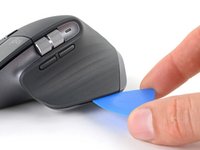
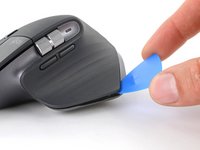
    2. Risoluzione del problema di disconnessione del Logitech MX Master 3 durante lo scorrimento / cambio modalità rotella, Sgancia le clip di sinistra: passo 6, immagine 1 di 3 Risoluzione del problema di disconnessione del Logitech MX Master 3 durante lo scorrimento / cambio modalità rotella, Sgancia le clip di sinistra: passo 6, immagine 2 di 3 Risoluzione del problema di disconnessione del Logitech MX Master 3 durante lo scorrimento / cambio modalità rotella, Sgancia le clip di sinistra: passo 6, immagine 3 di 3
      • Inserisci il plettro di apertura nella giuntura tra l'appoggio per il pollice e il case inferiore.

      • Fai scorrere il plettro verso destra, verso la parte posteriore della custodia superiore e fai leva per sganciare le clip di sinistra.

      Chiedi a FixBot

      Aggiungi Commento

    3. Risoluzione del problema di disconnessione del Logitech MX Master 3 durante lo scorrimento / cambio modalità rotella, Libera le clip di destra: passo 7, immagine 1 di 2 Risoluzione del problema di disconnessione del Logitech MX Master 3 durante lo scorrimento / cambio modalità rotella, Libera le clip di destra: passo 7, immagine 2 di 2
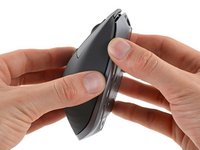
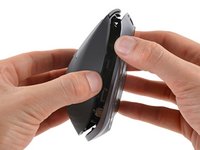
      • Separa delicatamente i due case per sganciare le clip sul lato destro del mouse.

      • Non cercare ancora di rimuovere completamente la custodia superiore, c'è ancora un delicato cavo che la connette al case inferiore.

      Chiedi a FixBot

      Aggiungi Commento

    4. Risoluzione del problema di disconnessione del Logitech MX Master 3 durante lo scorrimento / cambio modalità rotella, Sgancia l'ultima clip: passo 8, immagine 1 di 3 Risoluzione del problema di disconnessione del Logitech MX Master 3 durante lo scorrimento / cambio modalità rotella, Sgancia l'ultima clip: passo 8, immagine 2 di 3 Risoluzione del problema di disconnessione del Logitech MX Master 3 durante lo scorrimento / cambio modalità rotella, Sgancia l'ultima clip: passo 8, immagine 3 di 3
      • Appoggia il mouse sulla superficie di lavoro, accertandoti che nessuna delle clip si richiuda.

      • Afferra la custodia superiore e solleva parzialmente il bordo destro.

      • Tira verso l'alto e indietro la custodia superiore per sganciare l'ultima clip e separare i due case.

      • Tieni ancora le due metà vicine, un cavo è ancora collegato alla custodia superiore.

      • Per reinstallare la custodia superiore, inserisci prima il gancio del tasto laterale, poi premi intorno al perimetro della custodia superiore per far scattare i ganci rimasti.

      Chiedi a FixBot

      Aggiungi Commento

    5. Risoluzione del problema di disconnessione del Logitech MX Master 3 durante lo scorrimento / cambio modalità rotella, Scollega il cavo di interconnessione: passo 9, immagine 1 di 3 Risoluzione del problema di disconnessione del Logitech MX Master 3 durante lo scorrimento / cambio modalità rotella, Scollega il cavo di interconnessione: passo 9, immagine 2 di 3 Risoluzione del problema di disconnessione del Logitech MX Master 3 durante lo scorrimento / cambio modalità rotella, Scollega il cavo di interconnessione: passo 9, immagine 3 di 3
      • Fai attenzione a non tirare il cavo che collega la custodia superiore al case inferiore.

      • Usa la parte piatta di uno spudger per sollevare delicatamente il blocco scorrevole nero sulla presa del cavo di interconnessione.

      • Fai scorrere il cavo fuori dalla sua presa sulla scheda madre.

      • Durante il rimontaggio, inserisci il cavo nella presa con la linguetta blu rivolta verso l'esterno, poi spingi verso il basso il blocco scorrevole per fissare il cavo.

      Chiedi a FixBot

      Aggiungi Commento

    6. Risoluzione del problema di disconnessione del Logitech MX Master 3 durante lo scorrimento / cambio modalità rotella, Rimuovi la metà superiore del mouse: passo 10, immagine 1 di 1
      • Rimuovi la custodia superiore del mouse dal case inferiore.

      Chiedi a FixBot

      Aggiungi Commento

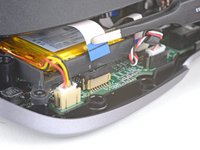
    1. Risoluzione del problema di disconnessione del Logitech MX Master 3 durante lo scorrimento / cambio modalità rotella, Controllo della connessione della rotellina di scorrimento: passo 11, immagine 1 di 1
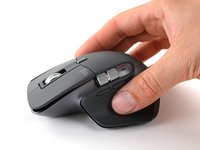
      • Probabilmente non è necessario rimuovere la scocca superiore dalla base. Verifica se la rotellina di scorrimento è collegata correttamente e prova a spingerla in sede. Accendi il mouse e controlla se il problema è risolto.

      Chiedi a FixBot

      Aggiungi Commento

Linea Traguardo

Annulla: non ho completato questa guida.

Altre 6 persone hanno completato questa guida.

Autore

con

Jure

Membro da: 10/25/24

235 Reputazione

Una guida realizzata

0Commenti sulla guida

Aggiungi Commento

Visualizza statistiche:

Ultime 24 ore: 14

Ultimi 7 giorni: 94

Ultimi 30 giorni: 407

Tutti i Tempi: 7,234