Introduzione
Utile per riorganizzare il layout o per pulire un tasto se non si muove correttamente
Cosa ti serve
-
Attrezzo utilizzato in questo passaggio:iFixit Opening Picks (Set of 6)$4.99
-
Inserisci qualcosa di sottile, come ad esempio un Pick, sotto la parte superiore del tasto.
-
Applica una leggera forza. Esce facilmente.
-
-
-
-
Inserisci prima il lato inferiore.
-
Spingi delicatamente la parte superiore. Si incastra facilmente.
-


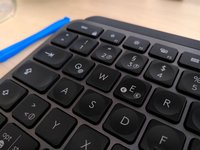

Hai rimosso e sostituito con successo un keycap sulla tua tastiera Logitech MX Keys.
Annulla: non ho completato questa guida.
Altre 25 persone hanno completato questa guida.
Un ringraziamento speciale a questi traduttori:
100%


Questi traduttori ci stanno aiutando ad aggiustare il mondo! Vuoi partecipare?
Inizia a tradurre ›


24Commenti sulla guida
Where can I find the keys for the replacement? I can only find keys for like $15 per key...
I need to know this too!
ikomrad -
If you are having sticky key issues, take the key out, clean out the area beneath the key, and underneath the key, and reinsert the same key. In most cases, this will fix your issue. This may happen if debree/dust gets in-between the keys.
