Questa traduzione è stata generata automaticamente e non è stata ancora revisionata da una persona. Parli questa lingua? Dai un’occhiata.
Introduzione
L'installazione di una nuova scheda madre richiede un bel po' di smontaggio. Tuttavia, se segui i passaggi di questa guida, non dovresti avere alcun problema.
Cosa ti serve
-
-
-
Appoggia il Kindle a faccia in giù su un panno morbido per proteggere lo schermo.
-
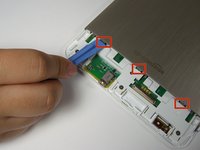
Inserisci lo strumento di apertura in plastica nella piccola apertura tra la plastica grigia e la scocca in metallo.
-
Fai scorrere lo strumento di apertura in plastica lungo l'apertura mentre premi per separare la plastica grigia dalla scocca in metallo.
-
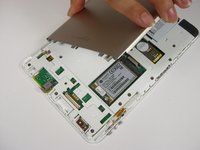
Fai scorrere il coperchio superiore in plastica grigia allontanandolo dalla scocca in metallo del Kindle.
-
Una volta che il coperchio superiore in plastica grigia è staccato dalla cover posteriore in metallo, rimuovilo.
 Chiedi a FixBot
-
-
-
Usa un cacciavite a croce Phillips #00 per rimuovere le due viti da 4 mm dall'involucro metallico.
-
-
-
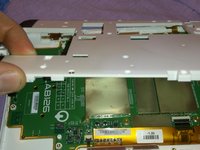
Usa lo strumento di apertura in plastica per spingere verso il basso e fare leva verso il telaio in metallo per rilasciare ognuna delle tre clip che mantengono in posizione il telaio in metallo.
-
Rimuovi il telaio in metallo.
-
-
-
Usa un cacciavite a croce Phillips #00 per rimuovere le due viti da 3 mm che fissano la batteria.
-
-
-
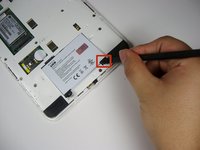
Fai leva verso l'alto sotto la linguetta nera con lo spudger per staccare la batteria.
-
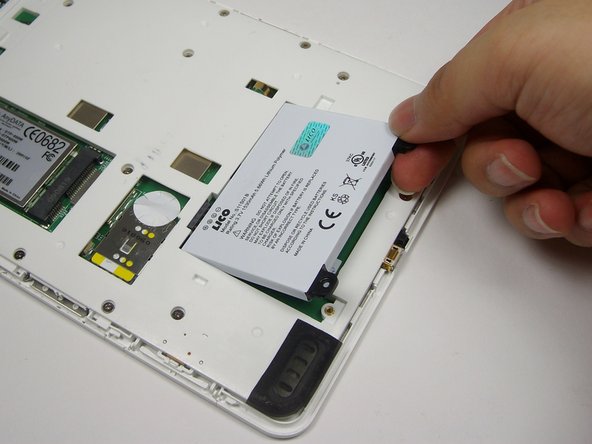
Usa le dita per sollevare la batteria ed estrarla dal dispositivo.
-
-
-
-
-
Usa un cacciavite a croce Phillips #00 per rimuovere le due viti a croce Phillips da 2 mm dalla scheda wireless.
-
-
-
-
Usa lo strumento di apertura in plastica per fare leva sotto la connessione e sganciare delicatamente il cappuccio del cablaggio.
-
-
-
Usa le dita per sollevare l'estremità sinistra della scheda wireless.
-
Estrai la scheda dallo slot.
-
-
-
-
-
Usa lo strumento di apertura in plastica per allontanare tra loro i lati della crimpatura. Questo aprirà la crimpatura che trattiene il cavo.
-
Usa le dita per sollevare il cavo dalla crimpatura quando c'è abbastanza spazio tra i lati della crimpatura stessa.
-
-
Strumento utilizzato in questo passaggio:Tweezers$4.99
-
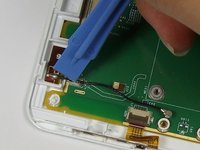
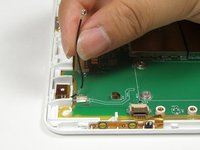
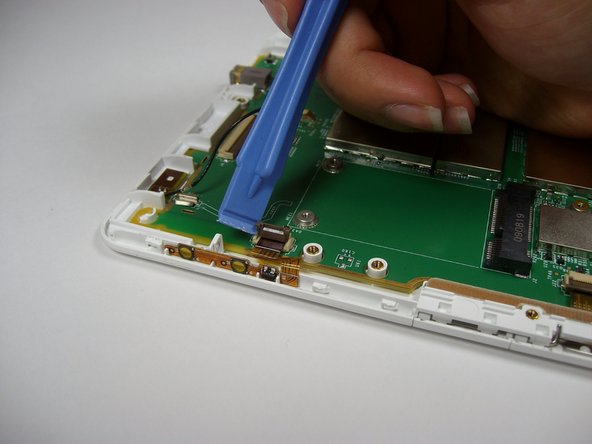
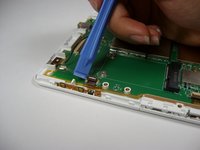
Infila lo strumento di apertura sotto il nastro in plastica e tira delicatamente verso l'alto per sollevare la aletta marrone del connettore.
-
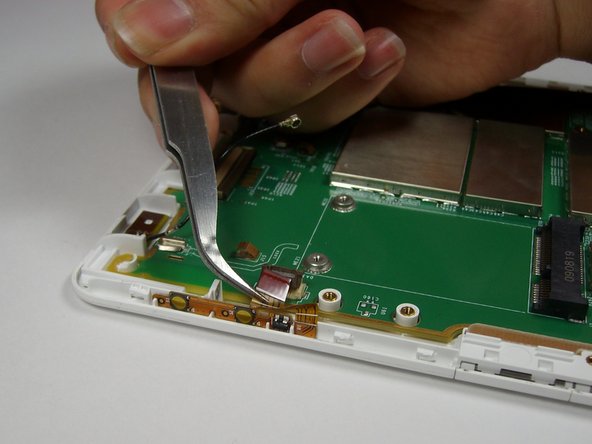
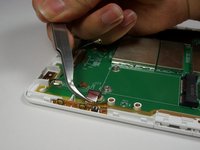
Afferra delicatamente il nastro in plastica con le pinzette e tiralo lontano dal connettore per rimuoverlo.
-
-
-
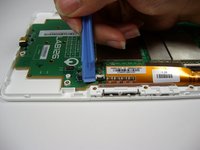
Individua il connettore marrone successivo, a circa 7,5 cm a destra del connettore precedente, e ripeti il passaggio 10 per rimuovere il nastro di plastica.
-
-
-
Ruota il dispositivo di 180 gradi e individua un connettore marrone più piccolo sul lato sinistro del dispositivo.
-
Ripeti il passaggio 10.
-
-
-
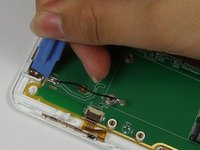
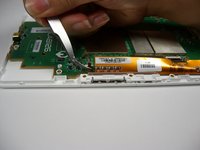
Premi con il dito sull'ultima piattina in plastica.
-
Fai scorrere il dito lontano dal connettore per rimuovere l'ultima piattina.
-
-
-
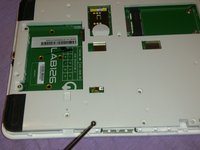
Usa un cacciavite a croce Phillips #00 per rimuovere le quattro viti da 4 mm dalla scheda madre, posizionate attorno al logo LAB126.
-
-
-
Afferra l'angolo inferiore della scheda madre e rimuovila con attenzione dal Kindle.
-




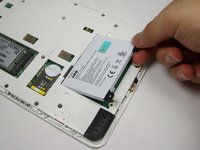


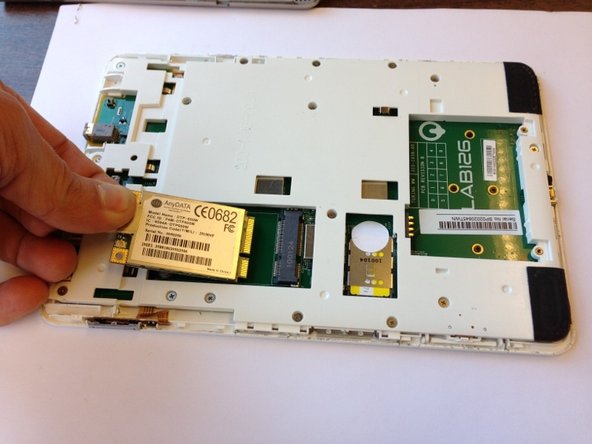










Per rimontare il dispositivo, segui queste istruzioni in ordine inverso.
Annulla: non ho completato questa guida.
Un'altra persona ha completato questa guida.

Team

Cal Poly, Team 12-32, Amido Spring 2013 Membro di Cal Poly, Team 12-32, Amido Spring 2013
CPSU-AMIDO-S13S12G32
4 Membri
72 guide realizzate
