Salta al contenuto principale
Unisciti alla Community delle riparazioni - Crea un account

Installazione dell'SSD nel MacBook Pro Core 2 Duo da 15" modelli A1226 e A1260

Cosa ti serve

  1. Installazione dell'SSD nel MacBook Pro Core 2 Duo da 15" modelli A1226 e A1260, Batteria: passo 1, immagine 1 di 3 Installazione dell'SSD nel MacBook Pro Core 2 Duo da 15" modelli A1226 e A1260, Batteria: passo 1, immagine 2 di 3 Installazione dell'SSD nel MacBook Pro Core 2 Duo da 15" modelli A1226 e A1260, Batteria: passo 1, immagine 3 di 3
    • Premere con le dita entrambe le linguette di sgancio della batteria verso l'esterno e sollevare la batteria dal computer.

    Chiedi a FixBot

    Aggiungi Commento

  2. Installazione dell'SSD nel MacBook Pro Core 2 Duo da 15" modelli A1226 e A1260, Installazione della schermatura della memoria RAM nel MacBook Pro Core 2 Duo da 15" modelli A1226 e A1260: passo 2, immagine 1 di 2 Installazione dell'SSD nel MacBook Pro Core 2 Duo da 15" modelli A1226 e A1260, Installazione della schermatura della memoria RAM nel MacBook Pro Core 2 Duo da 15" modelli A1226 e A1260: passo 2, immagine 2 di 2
    • Rimuovere le tre viti con testa a croce da 2 mm dallo sportello della memoria.

    • Sollevare lo sportello della memoria affinché sia possibile prenderlo e farlo scorrere verso di sé, estraendolo dall'alloggiamento.

    Chiedi a FixBot

    Aggiungi Commento

  3. Installazione dell'SSD nel MacBook Pro Core 2 Duo da 15" modelli A1226 e A1260, Installazione del case superiore nel MacBook Pro Core 2 Duo da 15" modelli A1226 e A1260: passo 3, immagine 1 di 1
    • Rimuovere le due viti con testa a croce da 2,8 mm nello scomparto della batteria in prossimità della chiusura.

    Chiedi a FixBot

    Aggiungi Commento

  4. Installazione dell'SSD nel MacBook Pro Core 2 Duo da 15" modelli A1226 e A1260: passo 4, immagine 1 di 1
    • Rimuovere le 6 viti seguenti:

    • Due viti Torx T6 da 10 mm su entrambi i lati dello slot RAM.

    • Quattro viti con testa a croce da 14,5 mm lungo il cardine.

    Chiedi a FixBot

    Aggiungi Commento

  5. Installazione dell'SSD nel MacBook Pro Core 2 Duo da 15" modelli A1226 e A1260: passo 5, immagine 1 di 1
    • Rimuovere le quattro viti con testa a croce da 3,2 mm dal lato della porta del computer.

    Chiedi a FixBot

    Aggiungi Commento

  6. Installazione dell'SSD nel MacBook Pro Core 2 Duo da 15" modelli A1226 e A1260: passo 6, immagine 1 di 1
    • Ruotare il computer di 90 gradi e rimuovere le viti con testa a croce da 3,2 mm dalla parte posteriore del computer.

    Chiedi a FixBot

    Aggiungi Commento

  7. Installazione dell'SSD nel MacBook Pro Core 2 Duo da 15" modelli A1226 e A1260: passo 7, immagine 1 di 1
    • Ruotare il computer di 90 gradi e rimuovere le viti con testa a croce da 3,2 mm dalla parte laterale del computer.

    Chiedi a FixBot

    Aggiungi Commento

  8. Installazione dell'SSD nel MacBook Pro Core 2 Duo da 15" modelli A1226 e A1260: passo 8, immagine 1 di 3 Installazione dell'SSD nel MacBook Pro Core 2 Duo da 15" modelli A1226 e A1260: passo 8, immagine 2 di 3 Installazione dell'SSD nel MacBook Pro Core 2 Duo da 15" modelli A1226 e A1260: passo 8, immagine 3 di 3
    • Non rimuovere il case superiore rapidamente, poiché è collegato alla scheda logica tramite un cavo piatto.

    • Sollevare il case dalla parte posteriore e, mediante le dita, liberarlo progressivamente dai lati. Dopo aver liberato i fianchi, potrebbe essere necessario inclinare il case verso l'alto e verso il basso per liberare la parte anteriore del case superiore.

    • Sono presenti quattro levette di plastica sopra lo slot del DVD e in alto e a sinistra del sensore infrarossi. Queste levette potrebbero essere difficili da sganciare senza fare leva. Inoltre, potrebbe essere difficile riagganciarle durante il riassemblaggio.

    • Suggerimento di riassemblaggio: Premere fortemente sulle estremità del case superiore verso il basso fino a sentire un schiocco per mettere le legame nelle corrispondente fessure.

    • Suggerimento di riassemblaggio: le due legame DVD della metà si raramente agganciano senza aiuto.

    • Attenzione non di distorcere il quadro attorno il DVD fianco con una pressione al ribasso. Sostenere il quadro: inserire una spatola di plastica negli i fianchi di DVD direttamente sotto la locazione delle legame fino è sicuro. Doppo, premere verso il basso fino a sentire un schiocco.

    Chiedi a FixBot

    Aggiungi Commento

  9. Installazione dell'SSD nel MacBook Pro Core 2 Duo da 15" modelli A1226 e A1260: passo 9, immagine 1 di 2 Installazione dell'SSD nel MacBook Pro Core 2 Duo da 15" modelli A1226 e A1260: passo 9, immagine 2 di 2
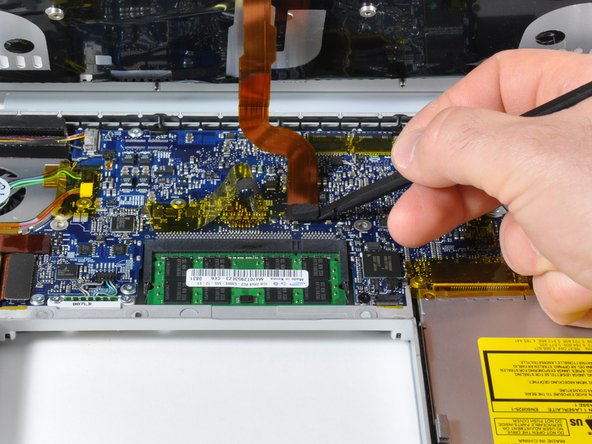
    • Scollegare il cavo piatto della tastiera e del trackpad dalla scheda logica, rimuovendo il nastro secondo necessità.

    • Nota: è possibile sostituire il disco rigido senza scollegare la tastiera dal case, tuttavia occorre tenerla in posizione sollevata affinché non sia d'intralcio e consenta di rimuovere il disco rigido con entrambe le mani.

    • Fare attenzione durante la rimozione del cavo piatto della tastiera e del trackpad e verificare che la parte posteriore del case superiore sia sganciata dalla zona in prossimità del cardine. I ricettacoli delle viti su entrambi i lati della tastiera sono facilmente soggetti a piegature accidentali.

    • Rimuovere il case superiore.

    Chiedi a FixBot

    Aggiungi Commento

  10. Installazione dell'SSD nel MacBook Pro Core 2 Duo da 15" modelli A1226 e A1260, Installazione del disco rigido nel MacBook Pro Core 2 Duo da 15" modelli A1226 e A1260: passo 10, immagine 1 di 2 Installazione dell'SSD nel MacBook Pro Core 2 Duo da 15" modelli A1226 e A1260, Installazione del disco rigido nel MacBook Pro Core 2 Duo da 15" modelli A1226 e A1260: passo 10, immagine 2 di 2
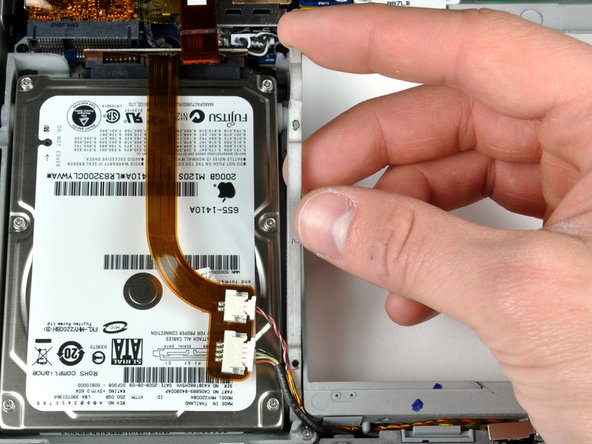
    • Scollegare il cavo piatto arancione del disco rigido dalla scheda logica.

    • Rimuovere il nastro secondo necessità e utilizzare un inseritore (o inserire con attenzione una carta di credito sotto il nastro) per allentare con cautela l'adesivo che fissa i connettori del sensore infrarossi e della spia della modalità sospensione alla parte superiore del disco rigido.

    • Potrebbe essere meglio di rilasciare l'angolo sinistro prossima, e poi l'angolo retto, e poi il centro della banda, per l'affrontare da tutte le parti e per applicare gentilmente una forza sulla superficie collosa la più piccola.

    Chiedi a FixBot

    Aggiungi Commento

  11. Installazione dell'SSD nel MacBook Pro Core 2 Duo da 15" modelli A1226 e A1260: passo 11, immagine 1 di 3 Installazione dell'SSD nel MacBook Pro Core 2 Duo da 15" modelli A1226 e A1260: passo 11, immagine 2 di 3 Installazione dell'SSD nel MacBook Pro Core 2 Duo da 15" modelli A1226 e A1260: passo 11, immagine 3 di 3
    • Rimuovere le due viti Torx T6 da 8,2 mm che fissano la staffa di fissaggio del disco rigido al case inferiore.

    • Usare una spatola si il cavo nastro del disco rigido è fortemente incolloto sulla parte superiore del lettore. Attenzione di lavorare lentamente per evitare di danneggiarlo.

    • Sollevare la staffa di fissaggio del disco rigido e rimuoverla dal computer.

    • Sollevare il disco rigido con una mano e utilizzare l'altra per scollegare il relativo cavo.

    Chiedi a FixBot

    Aggiungi Commento

  12. Installazione dell'SSD nel MacBook Pro Core 2 Duo da 15" modelli A1226 e A1260, Installazione dell'SSD nel MacBook Pro Core 2 Duo da 15" modelli A1226 e A1260: passo 12, immagine 1 di 1
    • Rimuovere le due viti Torx T6 argentate da 6 mm dal lato sinistro del disco rigido.

    • Trasferire queste viti nel nuovo SSD.

    Chiedi a FixBot

    Aggiungi Commento

  13. Installazione dell'SSD nel MacBook Pro Core 2 Duo da 15" modelli A1226 e A1260: passo 13, immagine 1 di 1
    • Rimuovere le due viti Torx T6 nere e i due paracolpi in gomma bianchi dal lato destro del disco rigido.

    Chiedi a FixBot

    Aggiungi Commento

Conclusione

Per riassemblare il dispositivo, seguire queste istruzioni in ordine inverso.

Annulla: non ho completato questa guida.

Altre 1096 persone hanno completato questa guida.

Un ringraziamento speciale a questi traduttori:

en it

100%

Oriane Petit ci sta aiutando ad aggiustare il mondo! Vuoi partecipare?
Inizia a tradurre ›

22Commenti sulla guida

Hi folks, is it possible to inserting a new 1 GB 2,5" HDD with a thickness of 12.5 mm into the MBP?

can anyone help me?

Sorry about my bad english...

Andreas from germany

Andreas Zowislo - Rispondi Condividi

Not to the pre-unibody MBPs it isn't possible, no. Maximum size 9.5 mm drives

Alex Jenner - Rispondi Condividi

I used the A1260 hard drive replacement guide to swop out a Western Digital Scorpio SATA (WD3200BEVT) 320 Gig 5400rpm for a Western Digital SATA (ST9750420AS) Momentus 750 Gig 7200rpm. (http://www.seagate.com/www/en-us/product...) The whole operation went flawlessly thanks to the guide. The improvement in speed / access with the bigger, faster hard drive is very noticeable. Just to let people know that the installation of a 750 gig drive is an accomplished fact in a A1260 series MacBook Pro.

Uncle Jim - Rispondi Condividi

Thanks for the very thoroughly and easy-to-follow guide. I'm no technical genius, but thanks to the guide I manage to replace the original disc with a Toshiba THNS 512GG8BBAA. I printed out the instructions and attached the screws with scotch to the right picture as I went along - not a chance of mixing or loosing the screws. It all went well, and the improvement is awesome!

HansO - Rispondi Condividi

After some trepidation, it all came together flawlessly in about an hour. Great guide, and good advice in the notes about organizing those 27 screws. This will put at least another year of life in my aging Macbook.

Robert Lied - Rispondi Condividi

Aggiungi Commento

Visualizza statistiche:

Ultime 24 ore: 4

Ultimi 7 giorni: 63

Ultimi 30 giorni: 296

Tutti i Tempi: 751,504