Introduzione
Con il rilascio di Windows 11, Microsoft ha imposto determinati requisiti per la compatibilità hardware, tra cui la necessità di TPM 2.0, specifiche architetture CPU e una quantità minima di RAM. Tuttavia, non tutti gli utenti possono avere hardware che soddisfa tali requisiti, oppure potrebbero desiderare di aggirare questi controlli per altri motivi.
Ed è qui che entra in gioco Rufus. Rufus è uno strumento popolare che può creare chiavette USB avviabili da immagini ISO e offre anche varie opzioni di personalizzazione, compresa la possibilità di aggirare determinati controlli di installazione per Windows 11. In questa guida, ti guideremo attraverso i passaggi per utilizzare Rufus per creare una chiavetta USB avviabile che ti consentirà di installare Windows 11 senza la necessità di controlli su TPM, CPU e RAM, oltre alle iscrizioni online.
Cosa ti serve
-
-
Avvia l'interfaccia della riga di comando di Windows.
-
Digita
winget install Rufus.Rufusper installare Rufus. -
Riavvia l'applicazione della console e avvia Rufus digitando
rufus.
-
-
-
Collega una chiavetta USB con una capacità di almeno 8GB.
-
-
-
-
Seleziona la chiavetta USB che desideri utilizzare.
-
Seleziona l'immagine ISO che hai scaricato.
-
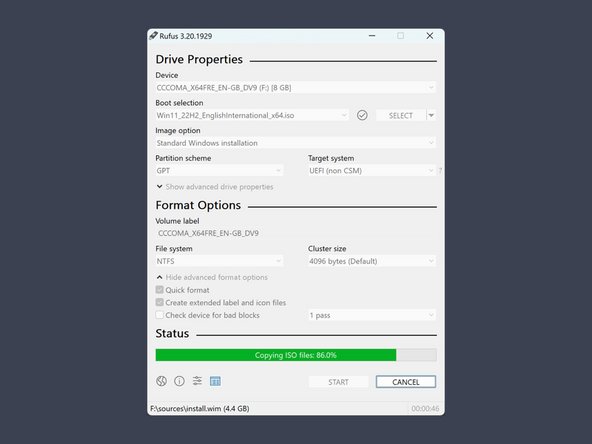
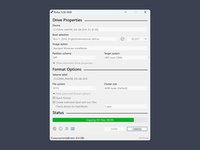
Premi START.
-
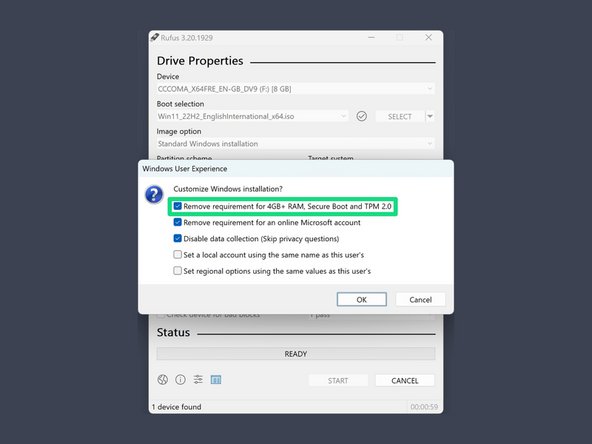
Seleziona l'opzione "Rimuovi requisiti per 4GB+ di RAM, Secure Boot e TPM 2.0" e conferma con OK.
-
-
-
Avvia il sistema dalla chiavetta USB riavviando il PC e premendo il tasto che apre il menu di selezione del dispositivo di avvio.
-
Seleziona l'opzione che avvia il PC dalla chiavetta USB.
-




Divertiti!
Annulla: non ho completato questa guida.
Altre 45 persone hanno completato questa guida.
Un ringraziamento speciale a questi traduttori:
100%


Questi traduttori ci stanno aiutando ad aggiustare il mondo! Vuoi partecipare?
Inizia a tradurre ›


11Commenti sulla guida
Merci pour ce tuto. Windows 11 installé à partir de l'ISO téléchargée chez Microsoft fonctionnera-t-il indéfiniment ? Ou faut-il ensuite acheter une clé de validation ? Merci.
Les clés de validation de Windows sont liées à votre compte Microsoft ou à votre appareil. Si vous possédez déjà une clé Windows 10, elle devrait s'activer automatiquement. Si vous n'en avez pas et que vous êtes satisfait de ne pas personnaliser l'apparence de votre système, vous pouvez l'utiliser sans l'activer, car Microsoft est devenu moins strict en ce qui concerne l'obligation d'une clé. Cependant, un petit filigrane apparaîtra dans le coin de l'écran, vous demandant d'activer Windows à un moment donné.
Merci beaucoup pour ce tutoriel. Mais, je ne parviens pas à faire en sorte que ma clé USB soit bootable. En fait, la plupart des tutos, il est indiqué "Personnaliser l'installation de Windows" :
1. Supprimer la nécessité d'avoir 4 Go de RAM, Secure Boot et TPM 2.0
2. Supprimer la nécessité d'avoir un compte utilisateur Microsoft en ligne
Ce qui est surprenant, c'est que Rufus efface toutes les données de la clé USB, qui ne garde que l'icône de l'application Rufus. Lorsque Windows 11 est téléchargé sur la même clé USB, celle-ci n'est plus bootable.
Est-ce une mise-à-jour ou bien une nouvelle install et faut-il sauvegarder le bureau pour retrouver tout ce qui se trouvait sur le bureau de W10 ? Merci
Very good tip, thx.
