Questa traduzione è stata generata automaticamente e non è stata ancora revisionata da una persona. Parli questa lingua? Dai un’occhiata.

Guida alla sostituzione dei tasti della tastiera

Ultimo aggiornamento il 2 ago 2026
Visualizzazioni: 15.969
Visualizza statistiche:
- Ultime 24 ore:
- 8
- Ultimi 7 giorni:
- 78
- Ultimi 30 giorni:
- 370
- Tutti i Tempi:
- 15.969
Commenti: 1
1commento della guida.
Vai ai commenti della guidaCompletato: 6 7
6 persone hanno contrassegnato questa guida come "completata". Sarai il prossimo?
7 persone hanno contrassegnato questa guida come "completata". Compreso te, ottimo lavoro!
Preferiti: 1 2
1 persona ha aggiunto ai preferiti (e si è iscritta a) questa guida. Sarai il prossimo?
2 persone hanno aggiunto ai preferiti (e si sono iscritte a) questa guida, incluso te!
Introduzione
Vai al passo 1 ↓Questa guida mostrerà due metodi per installare un tasto mancante sulla tastiera di un portatile Gateway LT2104u.
Cosa ti serve
Strumenti
-
Spudger4.9

-
-
-
Posiziona il tasto mancante sulla tastiera nell'orientamento desiderato. Una volta allineato, premi con decisione finché il tasto non scatta in posizione. Non sarà necessario esercitare una grande forza. Se non scatta, riallinea il tasto e riprova.
 Chiedi a FixBot
-
-
-
Per essere fissati correttamente, i tasti rettangolari grandi devono essere agganciati alla piccola barra metallica. Ci sono due modi per farlo.
-
-
-
-
Prima dell'installazione, i ricevitori in plastica sul fondo del tasto devono essere allineati correttamente con i perni in metallo.
-
La prima opzione consiste nell'allineare i ricevitori con la barra in metallo del passaggio 2 e applicare pressione per fissarli.
-
-
-
Tira delicatamente la barra metallica da un lato per disinserirla dalla tastiera e consentirne la rimozione.
-
Attacca la barra metallica ai ricevitori sul retro del tasto.
-
Inserisci la barra metallica nel foro su un lato e poi sull'altro. Quindi premi con decisione per attaccare il tasto.
-
-


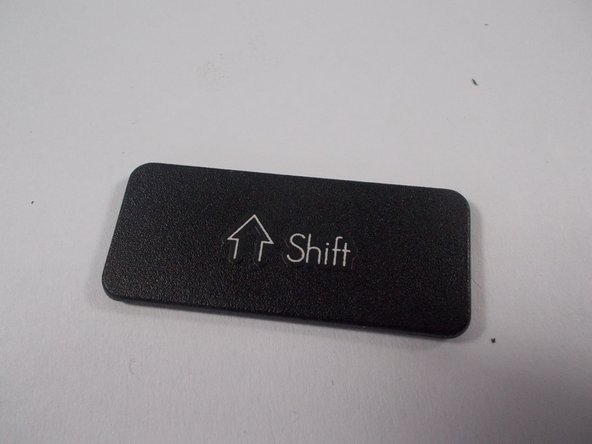
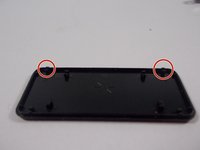

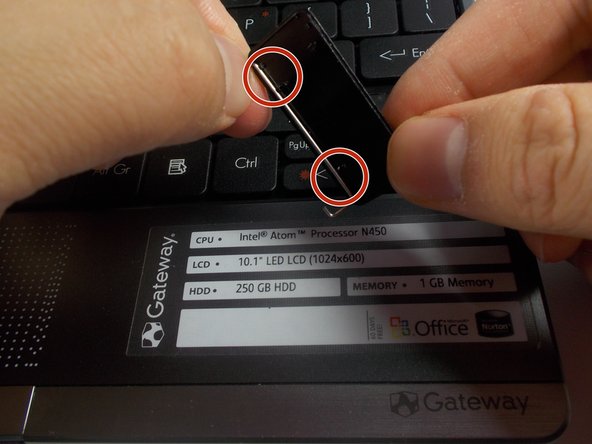
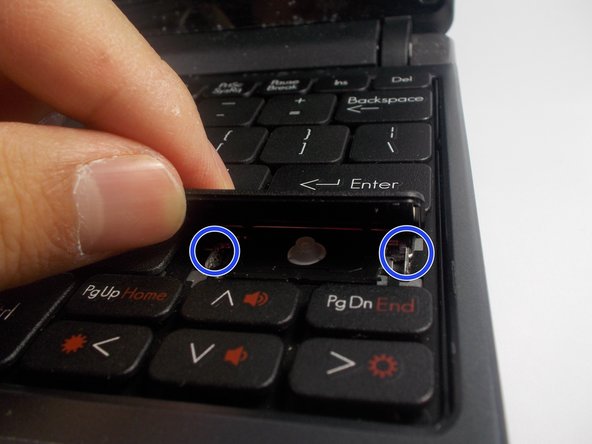
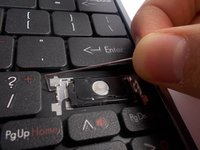
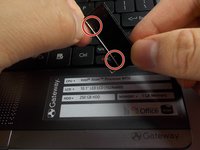
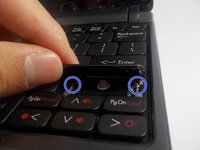
Per rimontare il dispositivo, segui queste istruzioni in ordine inverso.
Annulla: non ho completato questa guida.
Altre 6 persone hanno completato questa guida.

Team

UMass Dartmouth, Team 7-5, Catania Spring 2016 Membro di UMass Dartmouth, Team 7-5, Catania Spring 2016
UMASSD-CATANIA-S16S7G5
3 Membri
60 guide realizzate
1Commento della guida
Great guide! One thing worth adding: laptop keys actually come in three retainer clip types — standard scissor (most common, two interlocking plastic arms), butterfly/inverted V (older MacBooks, very fragile), and snap-on single-piece clips (found on some Lenovo ThinkPads). The rubber cup underneath is equally important — if it's flattened or torn, the key will feel mushy even after reinstalling the cap. When diagnosing a wobbly key, check whether the clip is bent or cracked at the hinge point before ordering a replacement, since that's the component that fails most often.
