Questa traduzione è stata generata automaticamente e non è stata ancora revisionata da una persona. Parli questa lingua? Dai un’occhiata.

Come eseguire una riparazione di base di Windows

Ultimo aggiornamento il 19 ago 2026
Visualizzazioni: 5680
Visualizza statistiche:
- Ultime 24 ore:
- 17
- Ultimi 7 giorni:
- 132
- Ultimi 30 giorni:
- 508
- Tutti i Tempi:
- 5.680
Commenti: 1
1commento della guida.
Vai ai commenti della guidaCompletato: 5 6
5 persone hanno contrassegnato questa guida come "completata". Sarai il prossimo?
6 persone hanno contrassegnato questa guida come "completata". Compreso te, ottimo lavoro!
Preferiti: 1 2
1 persona ha aggiunto ai preferiti (e si è iscritta a) questa guida. Sarai il prossimo?
2 persone hanno aggiunto ai preferiti (e si sono iscritte a) questa guida, incluso te!
Introduzione
Vai al passo 1 ↓Il tuo PC è lento "senza motivo"? Presenta strani comportamenti difficili da descrivere? Alcuni elementi di Windows non funzionano o vanno in crash? Tutto ciò indica un danneggiamento del sistema operativo Windows. Il danneggiamento può persino impedire completamente l'avvio.
Per risolvere il problema non serve tanto intervenire sull'hardware, quanto piuttosto armeggiare con la riga di comando. Promettiamo che non è così spaventoso come pensi. Tieni presente, però, che questo tipo di operazioni non è adatto a tutti.
-
-
-
Fai clic con il tasto destro sul menu Start (o premi Win e X sulla tastiera).
-
Nel menu che appare, apri lo strumento della riga di comando che viene offerto. Potrebbe trattarsi di Prompt dei comandi, PowerShell o Terminale, a seconda delle impostazioni e della versione di Windows.
 Chiedi a FixBot
-
-
-
Dovrebbe apparire una finestra con del testo e un cursore lampeggiante. Digita sfc /scannow e premi invio.
-
SFC controlla i file di sistema confrontandoli con quelli presumibilmente corretti memorizzati nella cache sul tuo disco. L'avanzamento della verifica viene visualizzato man mano che il processo analizza tutti i file.
-
Al termine, verrà mostrato un breve riepilogo dei risultati. Se sono stati rilevati errori, verrà segnalato anche lo stato della riparazione.
-
-
-
-
Lo strumento Deployment Image Servicing and Management (o DISM) viene utilizzato per riparare i file che SFC usa per controllare il sistema.
-
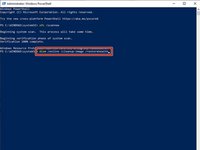
In una sessione di console aperta (come nel Passaggio 1), digita dism /online /cleanup-image /restorehealth. Questo comando effettua un confronto con un'immagine online di Microsoft per eseguire le riparazioni.
-
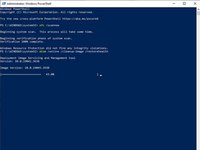
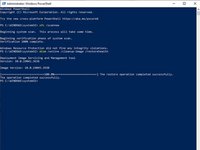
Una barra di avanzamento verrà mostrata nella finestra della console e indicherà quando il processo è completato.
-
-
-
La parte /online del comando DISM si affida al Servizio Windows Update per funzionare correttamente. Se è proprio questo ad essere danneggiato, DISM potrebbe non riuscire a operare.
-
Utilizza invece un nuovo download dell'immagine di Windows dal sito Microsoft per procedere con la riparazione.
-
Se non sai come ottenere un file .iso (immagine) di Windows, usa la Guida alla creazione di un'unità di avvio USB, ma al passaggio 6 seleziona .iso e scegli una posizione in cui salvarlo.
-
-
-
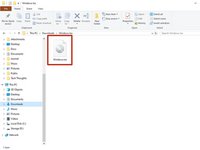
Una volta completato il download dell'immagine, fai doppio clic sul file .iso per montarlo.
-
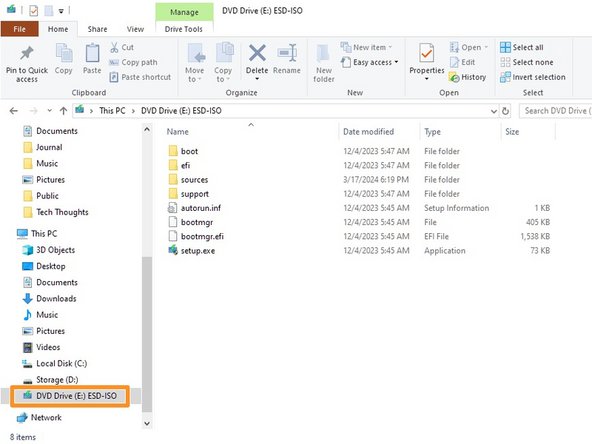
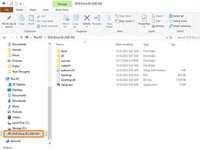
Dovrebbe apparire nella barra laterale di Esplora file come unità DVD. Prendi nota della lettera dell'unità assegnata dal computer. In questo esempio è l'unità E:.
-
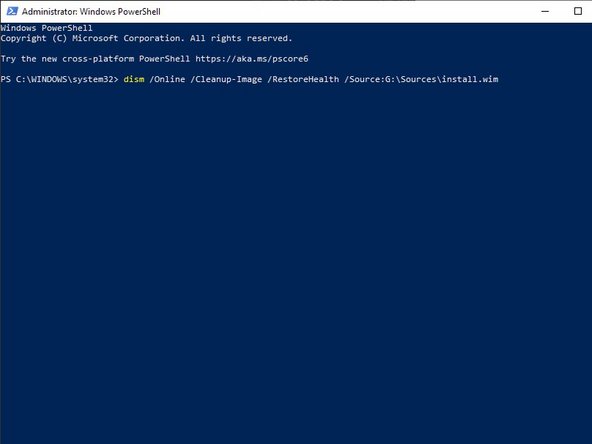
Riapri o torna alla finestra del prompt dei comandi. Digita DISM /Online /Cleanup-Image /RestoreHealth /Source:E:\Sources\install.wim e premi invio. Sostituisci la lettera dell'unità di origine con quella assegnata da Windows all'unità sul tuo computer.
-
Attendi il termine del comando. Ti indicherà se non è riuscito.
-
-
-
Se il sistema non sembra ancora funzionare correttamente, o se continui a vedere errori non risolti da SFC, verifica l'integrità del disco con chkdsk.
-
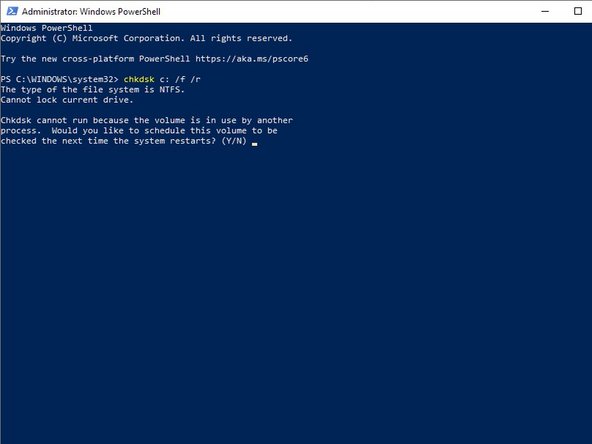
Nella finestra del prompt dei comandi digita chkdsk c: /f /r.
-
Le opzioni /f e /r aggiunte a questo comando indicano di correggere gli errori sul disco e tentare di recuperare i dati nei settori danneggiati.
-
Il comando restituirà il formato del disco (probabilmente NTFS) e indicherà che il disco è in uso. Digita Y, quindi premi Invio per dare il permesso di eseguire la scansione al riavvio successivo.
-
Riavvia il computer e lascia completare la scansione. Potrebbero volerci molte ore, quindi sii paziente.
-
-





Completando tutti questi passaggi, avrai un'installazione di Windows molto più sana, risolvendo auspicabilmente crash, blocchi o impuntamenti. Se non riesci ancora ad avviare correttamente Windows, la reinstallazione sarà un'opzione più efficace.
Annulla: non ho completato questa guida.
Altre 5 persone hanno completato questa guida.


