Questa traduzione è stata generata automaticamente e non è stata ancora revisionata da una persona. Parli questa lingua? Dai un’occhiata.

Aggiornamento RAM Dell XPS 18

Ultimo aggiornamento il 17 ago 2026
Visualizzazioni: 5287
Visualizza statistiche:
- Ultime 24 ore:
- 3
- Ultimi 7 giorni:
- 26
- Ultimi 30 giorni:
- 80
- Tutti i Tempi:
- 5.287
Commenti: 2
2 commenti sui passaggi.
Completato: 3 4
3 persone hanno contrassegnato questa guida come "completata". Sarai il prossimo?
4 persone hanno contrassegnato questa guida come "completata". Compreso te, ottimo lavoro!
Preferiti: 0 1
Nessuno ha preferito (e si è iscritto) questa guida. Sarai il primo?
1 persona ha aggiunto ai preferiti (e si è iscritta a) questa guida, e sei tu!
Guida In Evidenza
Questa guida è stata giudicata eccezionalmente ben fatta dallo staff iFixit.
Guida fornita dalla comunità
Un fantastico membro della nostra community ha creato questa guida. Non è stata creata dallo staff di iFixit.
Introduzione
Vai al passo 1 ↓Aggiorna la RAM del tuo Dell XPS 18!
Cosa ti serve


-
-
-
Ci sono dieci viti lungo il perimetro, cerchiate in rosso nella seconda foto. Utilizza un inserto Torx T8 per rimuoverle e mettile da parte; ci serviranno una volta finito!
-
Posiziona il tuo XPS 18 rivolto verso il basso su una superficie piana. Potresti voler stendere una protezione, come un asciugamano, un panno in microfibra, ecc., per assicurarti che lo schermo non si graffi. Sto usando della carta di giornale bianca, che funziona benissimo anche per offrirci un buon sfondo chiaro per le foto!
 Chiedi a FixBot
-
-
-
Ci sono due piedini che si ripiegano dal retro. Sono fissati all'interno dell'unità, quindi ripiegali verso l'esterno prima di procedere. Non sarai in grado di rimuovere il pannello posteriore se sono ripiegati.
-
C'è uno sportello sul lato destro che si preme verso l'interno per consentire l'accesso alla porta della scheda SD. Questo è un ottimo punto in cui inserire il dito per fare presa sul pannello posteriore. Usa un dito per tirare verso l'esterno, lontano dall'unità, per sollevare il pannello posteriore. Potrebbe fare un po' di resistenza, ma si staccherà facilmente.
-
-
-
I componenti interni sono ora visibili!
-
È presente una sottile striscia di plastica che copre il motore aptico, alcuni connettori, ecc. Staccala con attenzione e mettila da parte finché non sarai pronto a richiudere l'unità.
-
-
-
-
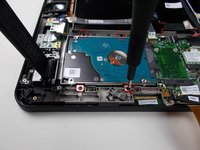
Qui ci sono quattro viti a croce Phillips. Usa il cacciavite a croce Phillips #0 per rimuoverle.
-
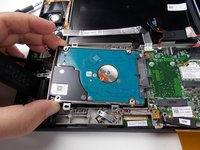
Solleva leggermente l'estremità dell'unità opposta al connettore e allontana l'unità dal connettore. Scivolerà fuori facilmente!
-
-
-
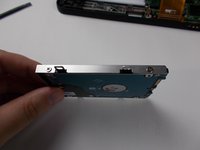
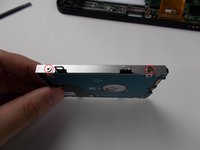
Ci sono quattro viti a croce Phillips, due su ciascun lato. Usa il cacciavite Phillips #0 per rimuoverle e mettile da parte.
-
A questo punto, se stai installando un SSD SATA, inseriscilo nel caddy, avvitalo e segui i passaggi all'inverso per richiudere tutto.
-
-
-
-
-
Per accedere agli slot mSATA e RAM, dobbiamo sganciare i cavi del touch display e rimuovere un foglio isolante di plastica. È più facile di quanto sembri!
-
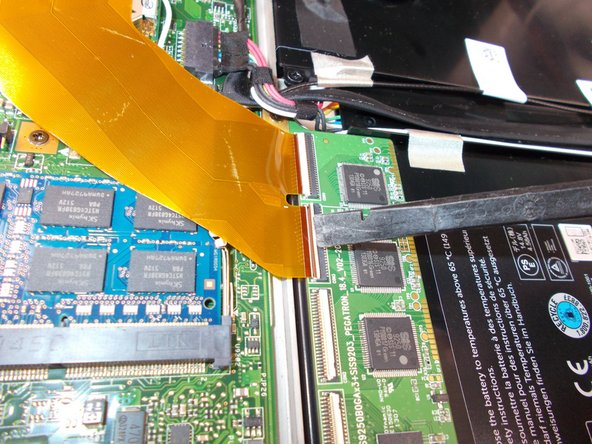
Usa l'estremità appuntita dello spudger per sollevare i fermi a pressione e liberare i cavi.
-
-
-
Ci sono due viti che fissano questo foglio di plastica poiché funge anche da schermatura messa a terra. Usa il cacciavite #0 per svitare le viti mostrate in queste foto.
-
-
-
Inserisci il modulo SODIMM come mostrato; dovrebbe scivolare facilmente in sede fino in fondo.
-
Premi verso il basso finché non si aggancia saldamente.
-
-
-
Riavvita la protezione in plastica.
-
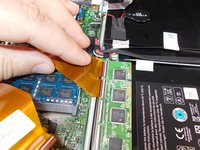
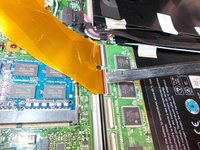
Inserisci nuovamente le estremità dei connettori dei cavi piatti nei loro alloggiamenti e usa l'estremità piatta dello spudger per riabbassare le clip.
-
-


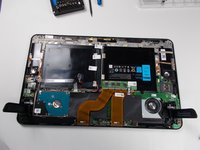
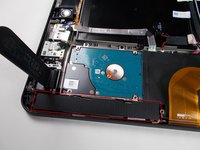
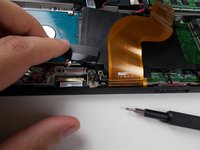


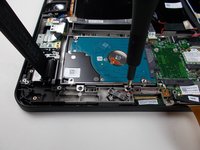




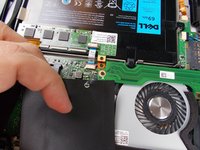
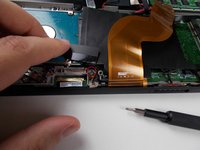


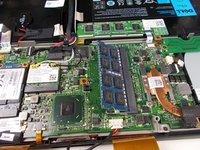
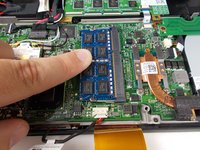

Per rimontare il dispositivo, segui queste istruzioni in ordine inverso.
Annulla: non ho completato questa guida.
Altre 3 persone hanno completato questa guida.

